Tools
用 CC Switch 設定 Codex API Key
用 CC Switch Desktop 新增 OpenAI-compatible provider,把 Codex Desktop 切過去,並用一次真實返回驗證設定可用。
- 產出
- 一個可用的 Codex Desktop 設定:目前 provider 能返回真實模型回應。
- 更新
- 2026-06-17
- 閱讀時間
- 10 分鐘
所需工具
- macOS 或 Windows 桌面環境
- CC Switch Desktop
- OpenAI Codex app
- 來自你所用 provider 的有效 API key、base URL 和模型名稱
分步教程
- 安裝 CC Switch Desktop 和 OpenAI Codex app。
- 在 CC Switch Desktop 中為 Codex 新增 provider,填寫 base URL、API key 和模型名稱。
- 在 CC Switch Desktop 裡把它設為目前 Codex provider。
- 退出並重新打開 Codex Desktop,讓它讀取更新後的 provider。
- 在 Codex Desktop 中打開一個小的測試 thread。
- 在 Codex Desktop 裡送出 “hi” 這類短訊息,確認它返回真實回應。
這個配置解決什麼問題
Codex Desktop 只有在能透過可用 provider 發出請求時才真正可用。CC Switch Desktop 的價值是用圖形介面新增 OpenAI-compatible provider、保存 API key,並把 Codex 切到這個 provider,不需要手動改設定檔。
這篇教學的驗收結果很簡單:在 CC Switch Desktop 裡切換 provider 後,Codex Desktop 能對一條短訊息返回真實模型回應。
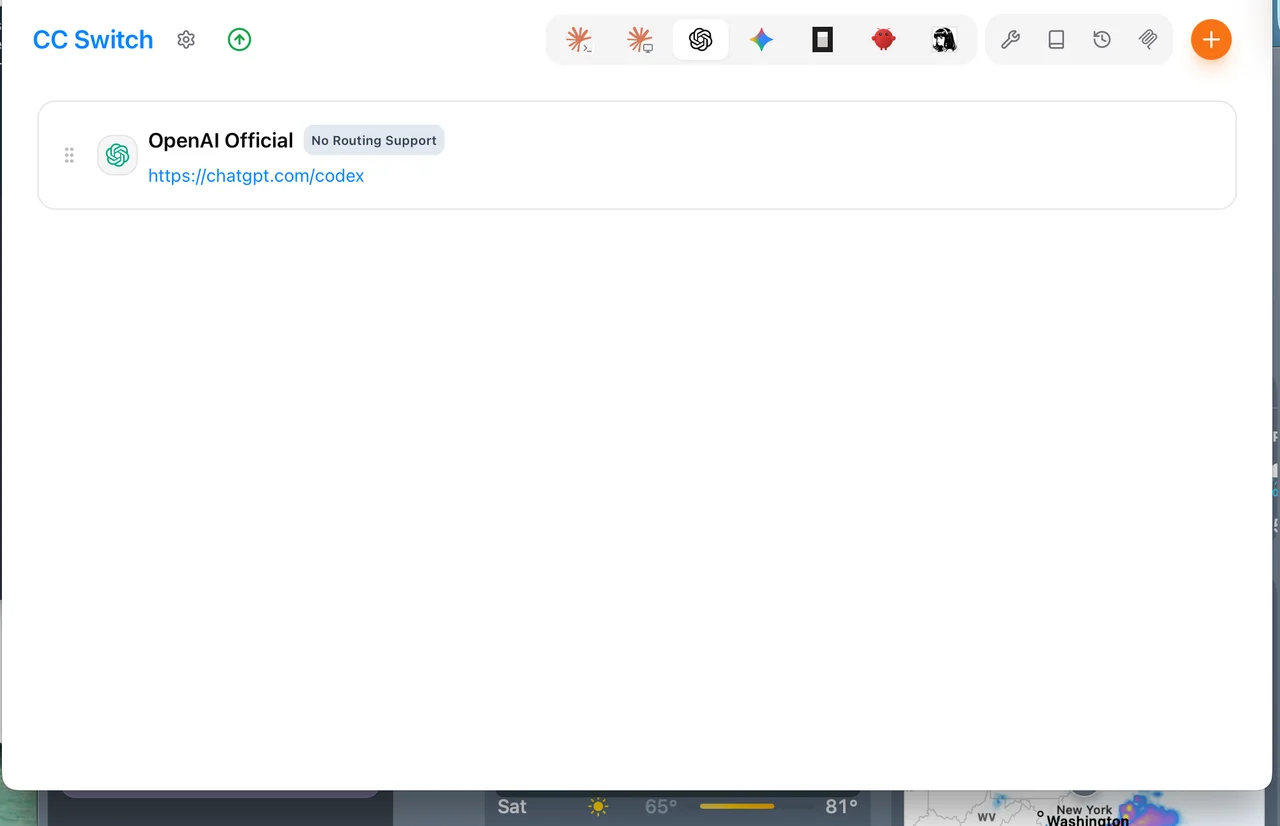
安裝桌面應用
先安裝 CC Switch Desktop,再從 OpenAI 安裝 macOS 或 Windows 版 Codex app。本文使用桌面應用流程:provider 在 CC Switch Desktop 裡設定,最終驗證在 Codex Desktop 裡完成。
設定 provider 前,先分別打開一次這兩個應用。這樣可以先處理權限提示、登入狀態和首次啟動設定,再開始填寫 API 設定。
新增 OpenAI-compatible provider
打開 CC Switch Desktop,選擇 Codex 目標。新增第三方或 OpenAI-compatible provider,然後填寫 provider 名稱、base URL、API key 和模型名稱。這裡應該使用你自己的 provider 後台或私有憑據庫中的值。
儲存後,在 CC Switch Desktop 裡把這個 provider 設為 Codex 目前 provider。進入 Codex Desktop 前,先確認介面上顯示的是你預期的 provider。
從同一套設定打開 Codex Desktop
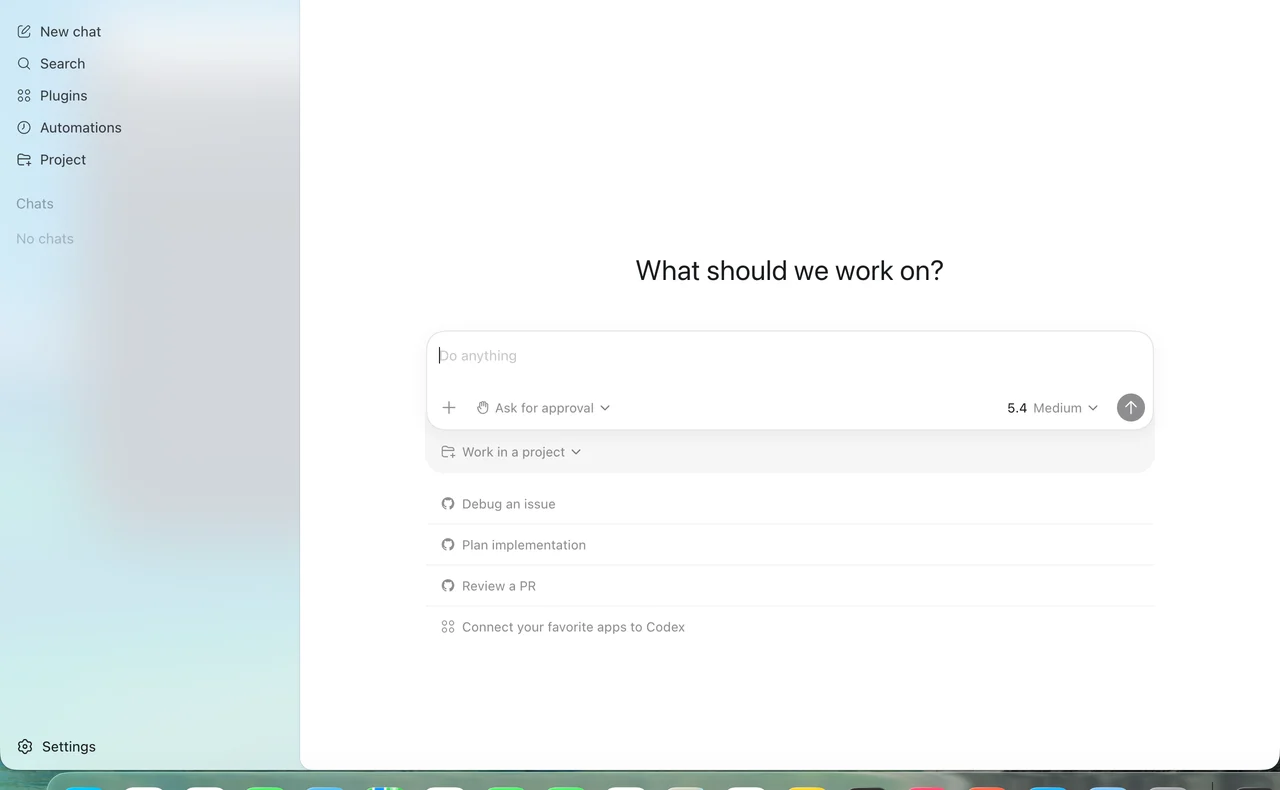
在 CC Switch Desktop 裡切好 provider 後,再打開 Codex Desktop。如果 Codex 已經開著,先退出再重新打開,讓它讀取更新後的 provider 設定。
新增一個測試 thread,或打開一個不會被誤改的小目錄。這裡的目標只是確認 Codex Desktop 能連到目前 provider,還不是讓它修改真實專案。
用一次真實返回驗證 Codex Desktop
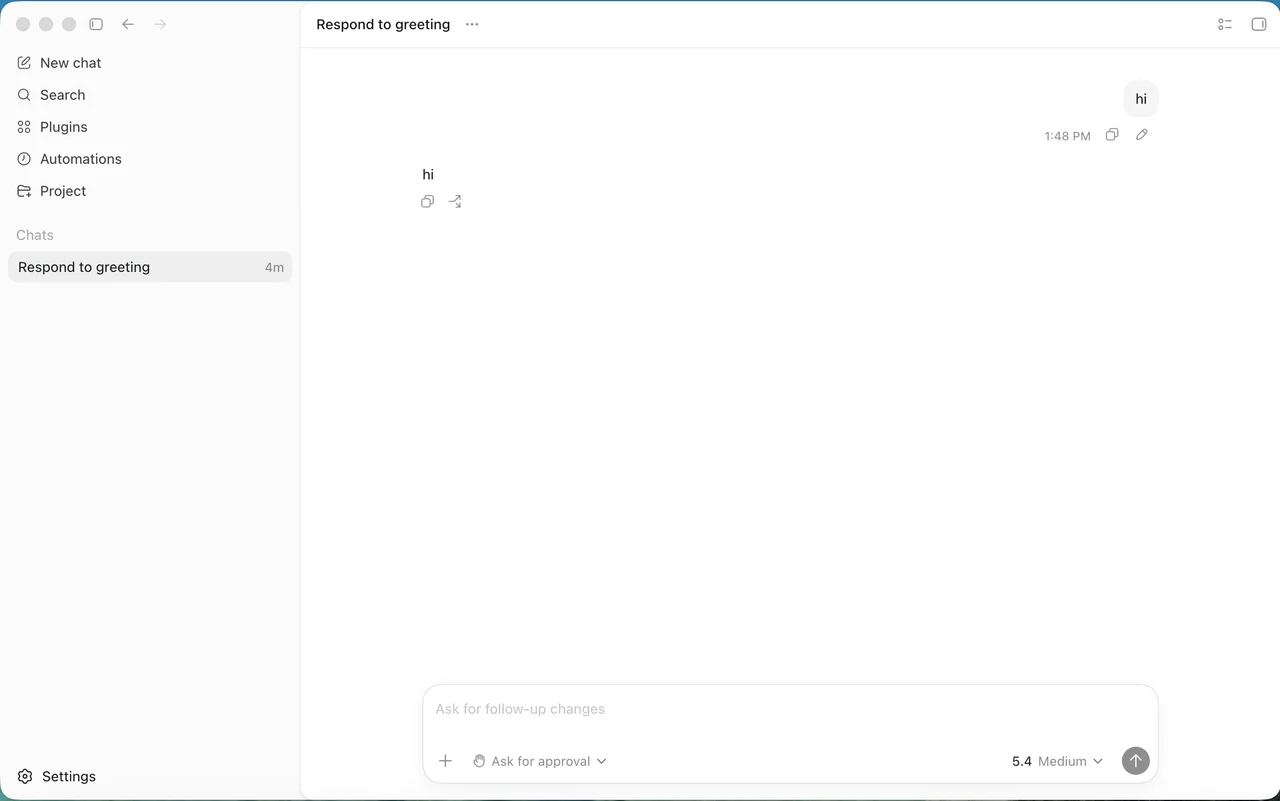
在 Codex Desktop 裡送出一條簡短測試訊息,例如 “hi”。最終檢查不是看設定檔是否存在,而是看 Codex Desktop 能否透過目前 provider 發出請求並收到真實返回。
如果 Codex Desktop 返回 hi,代表 key、endpoint、模型和 provider 選擇已經打通。如果失敗,先讀介面裡第一條明確錯誤,不要同時改多個設定。
常見失敗點
如果 Codex 回報鑑權錯誤,先檢查 API key。如果回報模型錯誤,確認 provider 支援的模型名稱是否完全一致。如果回報連線錯誤,檢查 base URL,以及它是否應該以 /v1 結尾。
不要把真實 key 貼到截圖、issue、聊天記錄或文章裡。公開內容使用佔位符,真實值放在私有憑據管理工具中。
驗證說明
複核時間:2026-06-17。本文按當時可下載的 CC Switch Desktop 和 Codex app 實測;Codex Desktop 已能透過所選 provider 返回 hi。設定你自己的 provider 時,不要把真實 API key 放進截圖、聊天記錄或 issue。