Tools
用 CC Switch 配置 Codex API Key
用 CC Switch Desktop 添加 OpenAI-compatible provider,把 Codex Desktop 切过去,并用一次真实返回验证配置可用。
- 产出
- 一个可用的 Codex Desktop 配置:当前 provider 能返回真实模型响应。
- 更新
- 2026-06-17
- 阅读时间
- 10 分钟
所需工具
- macOS 或 Windows 桌面环境
- CC Switch Desktop
- OpenAI Codex app
- 来自你所用 provider 的有效 API key、base URL 和模型名
分步教程
- 安装 CC Switch Desktop 和 OpenAI Codex app。
- 在 CC Switch Desktop 中为 Codex 添加 provider,填写 base URL、API key 和模型名。
- 在 CC Switch Desktop 里把它设为当前 Codex provider。
- 退出并重新打开 Codex Desktop,让它读取更新后的 provider。
- 在 Codex Desktop 中打开一个小的测试线程。
- 在 Codex Desktop 里发送 “hi” 这类短消息,确认它返回真实响应。
这个配置解决什么问题
Codex Desktop 只有在能通过可用 provider 发出请求时才真正可用。CC Switch Desktop 的价值是用图形界面添加 OpenAI-compatible provider、保存 API key,并把 Codex 切到这个 provider,不需要手动改配置文件。
这篇教程的验收结果很简单:在 CC Switch Desktop 里切换 provider 后,Codex Desktop 能对一条短消息返回真实模型响应。
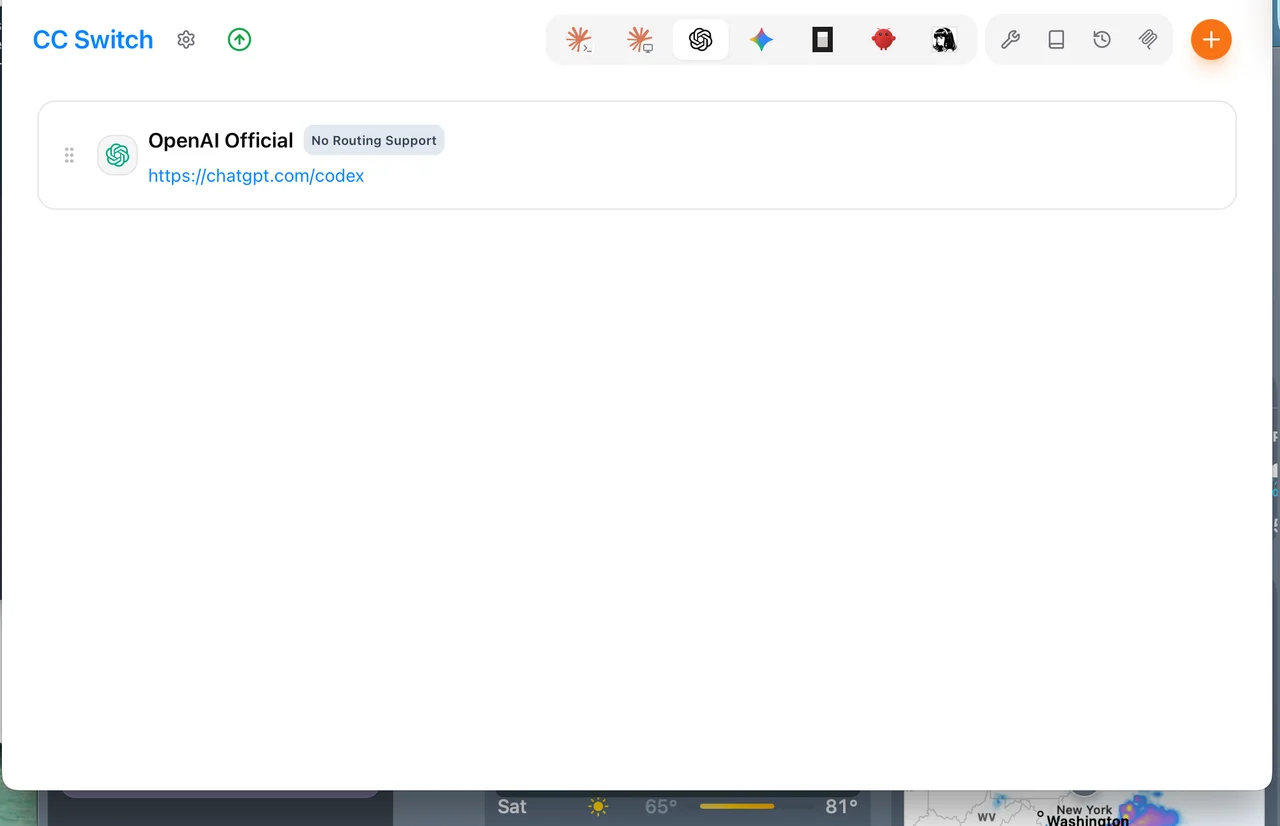
安装桌面应用
先安装 CC Switch Desktop,再从 OpenAI 安装 macOS 或 Windows 版 Codex app。本文使用桌面应用流程:provider 在 CC Switch Desktop 里配置,最终验证在 Codex Desktop 里完成。
配置 provider 前,先分别打开一次这两个应用。这样可以先处理权限提示、登录状态和首次启动设置,再开始填写 API 配置。
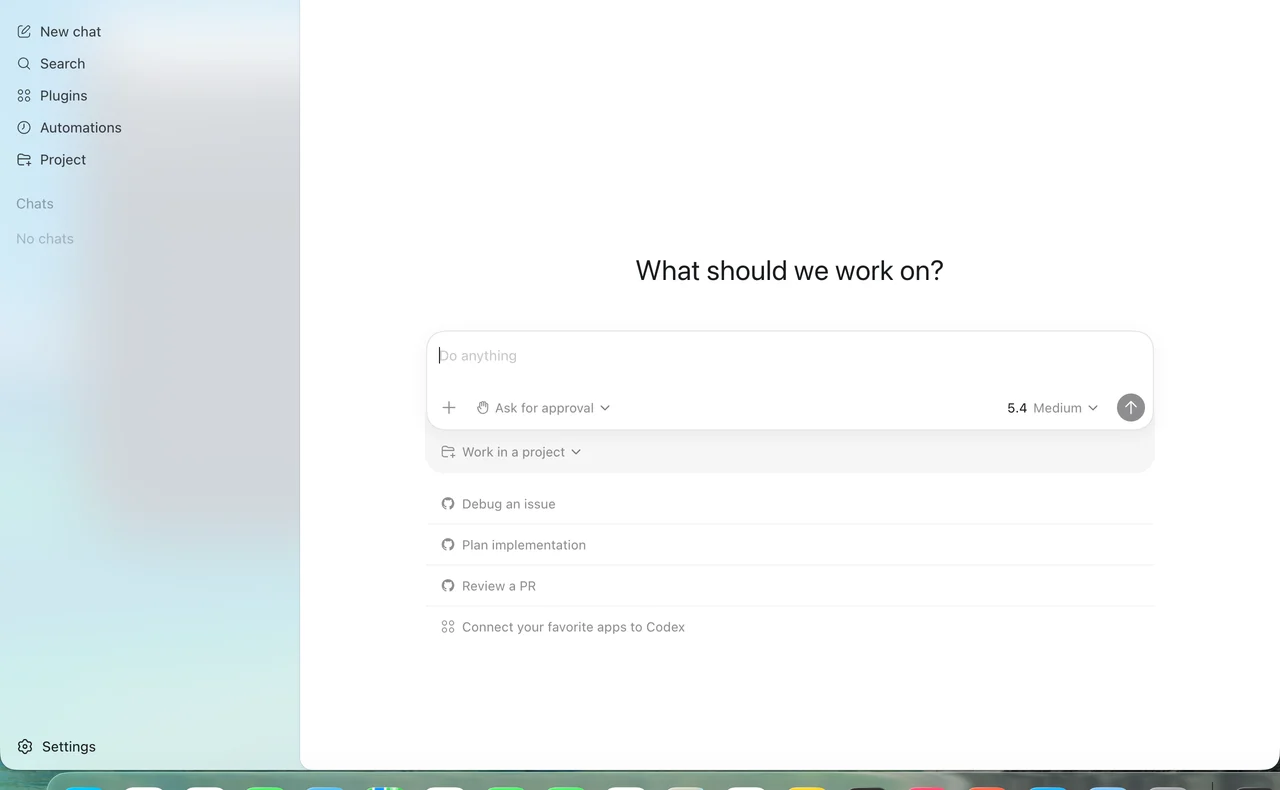
添加 OpenAI-compatible provider
打开 CC Switch Desktop,选择 Codex 目标。添加第三方或 OpenAI-compatible provider,然后填写 provider 名称、base URL、API key 和模型名。这里应该使用你自己的 provider 后台或私有凭据库中的值。
保存后,在 CC Switch Desktop 里把这个 provider 设为 Codex 当前 provider。进入 Codex Desktop 前,先确认界面上显示的是你预期的 provider。
从同一套配置打开 Codex Desktop
在 CC Switch Desktop 里切好 provider 后,再打开 Codex Desktop。如果 Codex 已经开着,先退出再重新打开,让它读取更新后的 provider 配置。
新建一个测试线程,或打开一个不会被误改的小目录。这里的目标只是确认 Codex Desktop 能连到当前 provider,还不是让它修改真实项目。
用一次真实返回验证 Codex Desktop
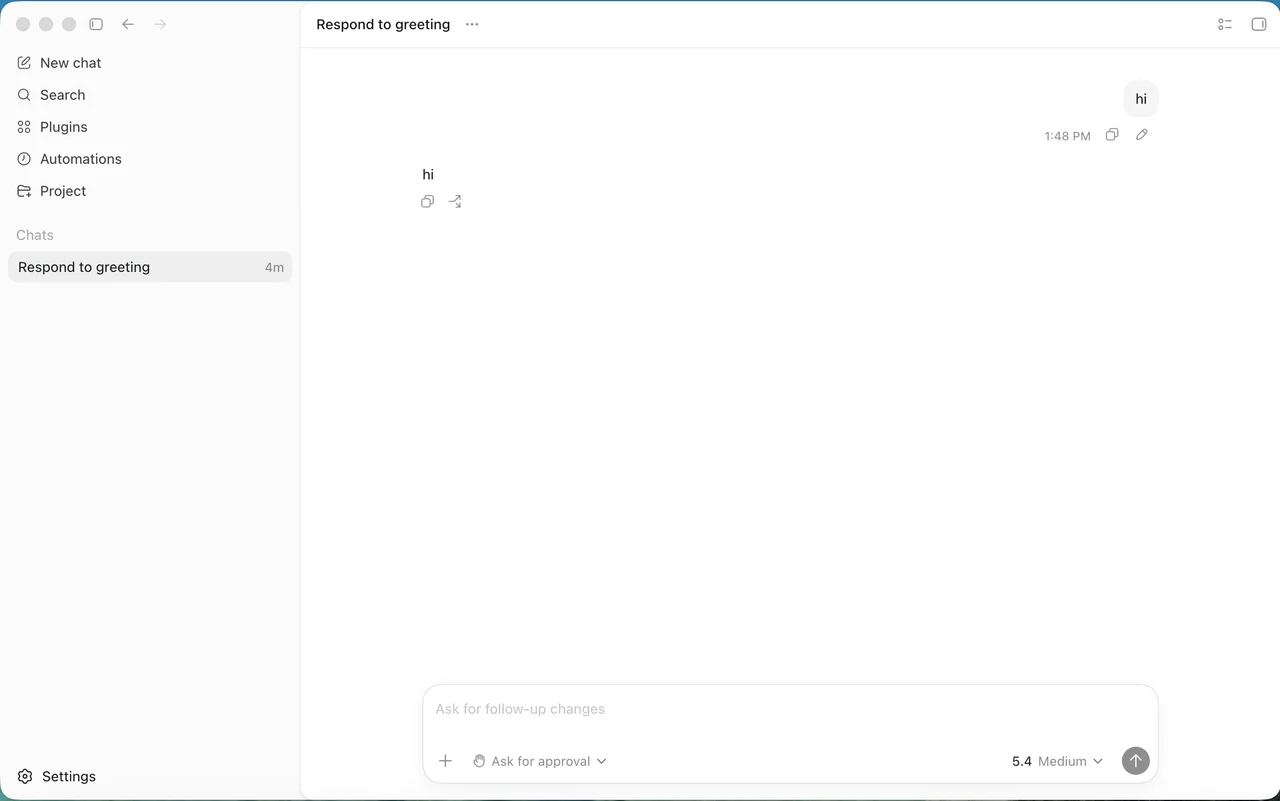
在 Codex Desktop 里发送一条简短测试消息,例如 “hi”。最终检查不是看配置文件是否存在,而是看 Codex Desktop 能否通过当前 provider 发出请求并收到真实返回。
如果 Codex Desktop 返回 hi,说明 key、endpoint、模型和 provider 选择已经打通。如果失败,先读界面里第一条明确错误,不要同时改多个配置。
常见失败点
如果 Codex 报鉴权错误,先检查 API key。如果报模型错误,确认 provider 支持的模型名是否完全一致。如果报连接错误,检查 base URL,以及它是否应该以 /v1 结尾。
不要把真实 key 粘到截图、issue、聊天记录或文章里。公开内容使用占位符,真实值放在私有凭据管理工具中。
验证说明
复核时间:2026-06-17。本文按当时可下载的 CC Switch Desktop 和 Codex app 实测;Codex Desktop 已能通过所选 provider 返回 hi。配置你自己的 provider 时,不要把真实 API key 放进截图、聊天记录或 issue。