Tools
CC Switch で Codex の API Key を設定する方法
CC Switch Desktop で OpenAI-compatible provider を追加し、Codex Desktop を切り替えて、実際の応答で設定を確認します。
- 成果
- 選択した provider から実際の応答が返る、動作する Codex Desktop 設定。
- 更新日
- 2026-06-17
- 読了時間
- 10 分
必要なツール
- macOS または Windows のデスクトップ環境
- CC Switch Desktop
- OpenAI Codex app
- 利用する provider の有効な API key、base URL、モデル名
手順
- CC Switch Desktop と OpenAI Codex app をインストールします。
- CC Switch Desktop で Codex provider を追加し、base URL、API key、モデル名を入力します。
- CC Switch Desktop でその provider を現在の Codex provider にします。
- Codex Desktop を終了して再起動し、更新された provider を読み込ませます。
- Codex Desktop で小さなテスト thread を開きます。
- Codex Desktop で “hi” のような短いメッセージを送り、実際の応答が返ることを確認します。
この設定で解決すること
Codex Desktop は、動作する provider 経由でリクエストを送れる状態になって初めて実用になります。CC Switch Desktop を使うと、OpenAI-compatible provider、API key、モデルを GUI で追加し、Codex をその provider に切り替えられます。
確認する結果は単純です。CC Switch Desktop で provider を切り替えたあと、Codex Desktop が短いテストメッセージに実際のモデル応答を返すことです。
デスクトップアプリをインストールする
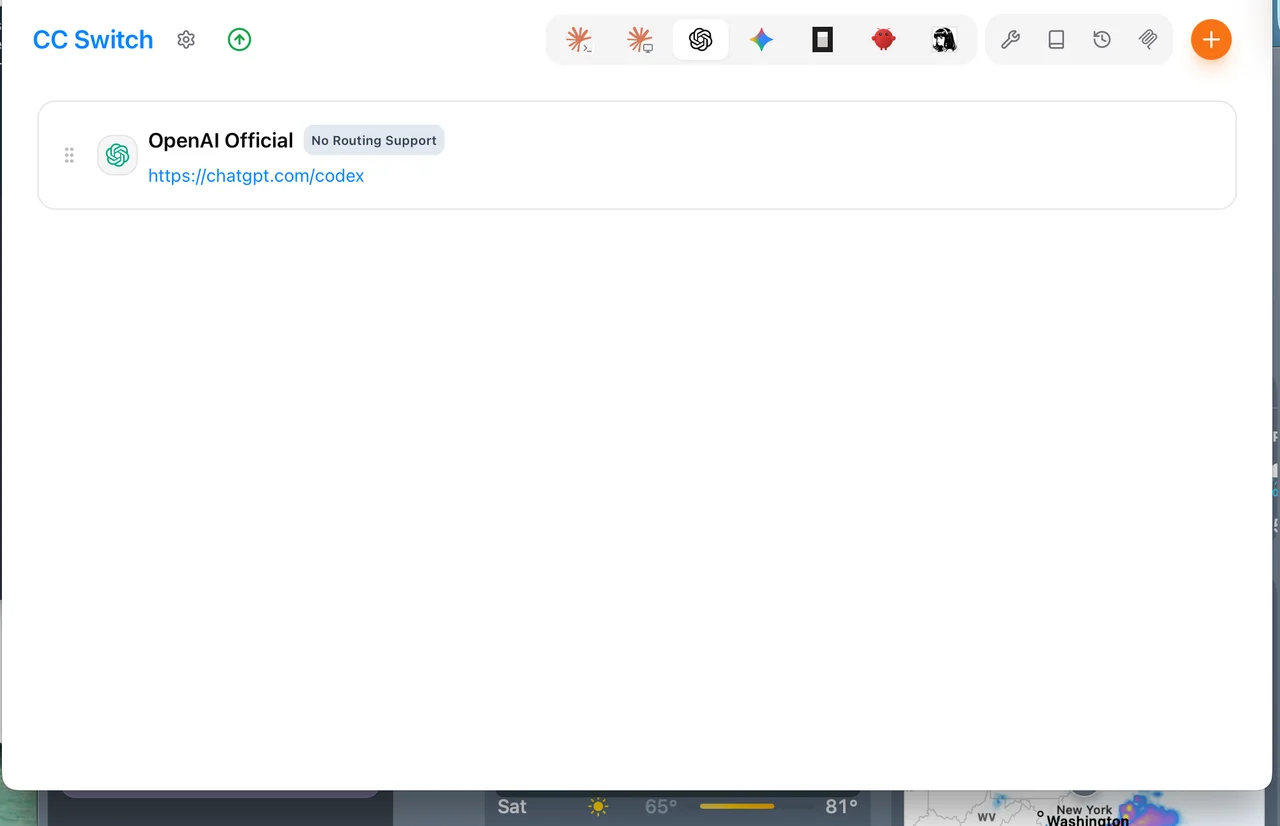
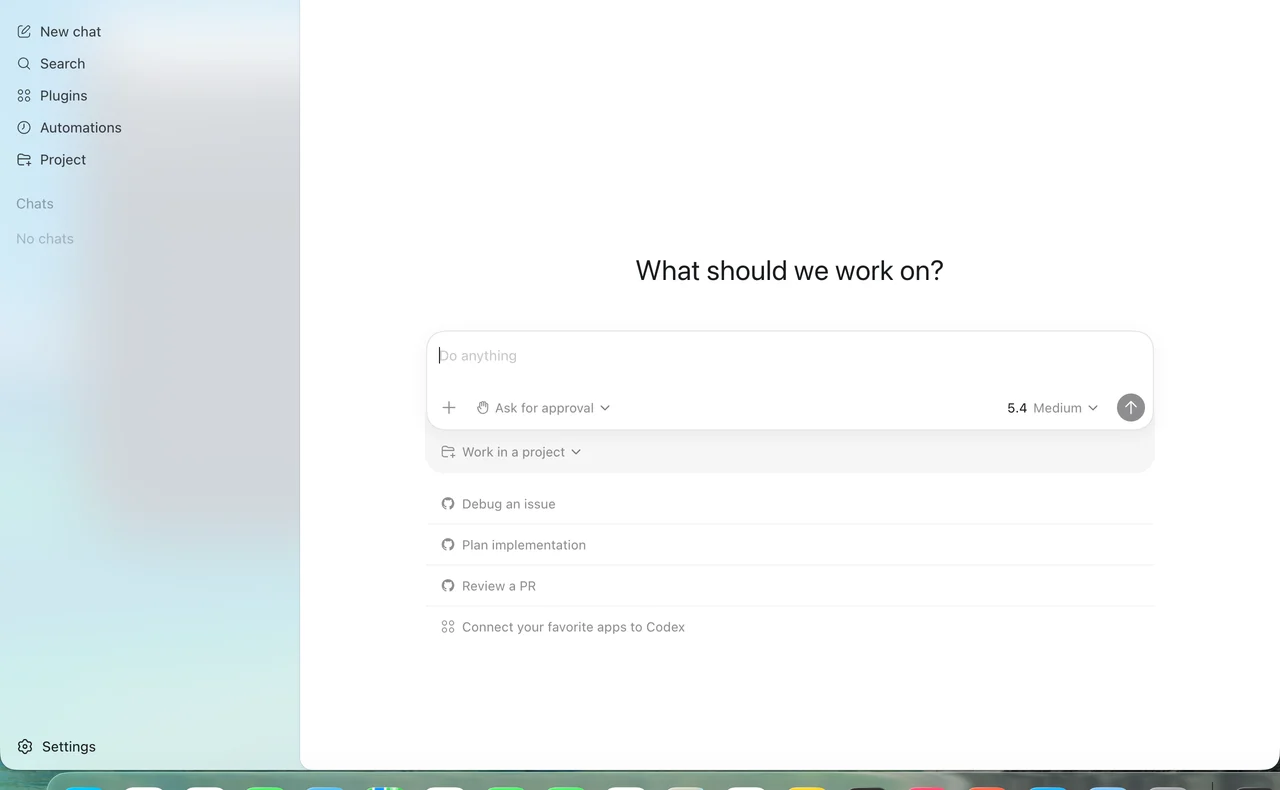
まず CC Switch Desktop をインストールし、次に OpenAI から macOS または Windows 版の Codex app を入れます。この記事では、provider 設定は CC Switch Desktop、最終確認は Codex Desktop で行います。
provider を設定する前に、両方のアプリを一度開いておきます。権限プロンプト、ログイン状態、初回起動の設定を先に処理してから API 設定に進めます。
OpenAI-compatible provider を追加する
CC Switch Desktop を開き、Codex ターゲットを選びます。サードパーティまたは OpenAI-compatible provider を追加し、provider 名、base URL、API key、モデル名を入力します。値は自分の provider 管理画面または秘密情報の保管場所から取得してください。
保存後、CC Switch Desktop でその provider を Codex の現在の provider として選択します。Codex Desktop に進む前に、画面上の provider 名が想定どおりか確認します。
同じ設定から Codex Desktop を開く
CC Switch Desktop で provider を切り替えたあと、Codex Desktop を開きます。すでに Codex が起動している場合は、一度終了して再起動し、更新された provider 設定を読み込ませます。
小さなテスト thread を作るか、誤って変更しても困らないローカルフォルダを開きます。ここでの目的は、Codex Desktop が現在の provider に接続できることを確認するだけです。
実際の応答で Codex Desktop を確認する
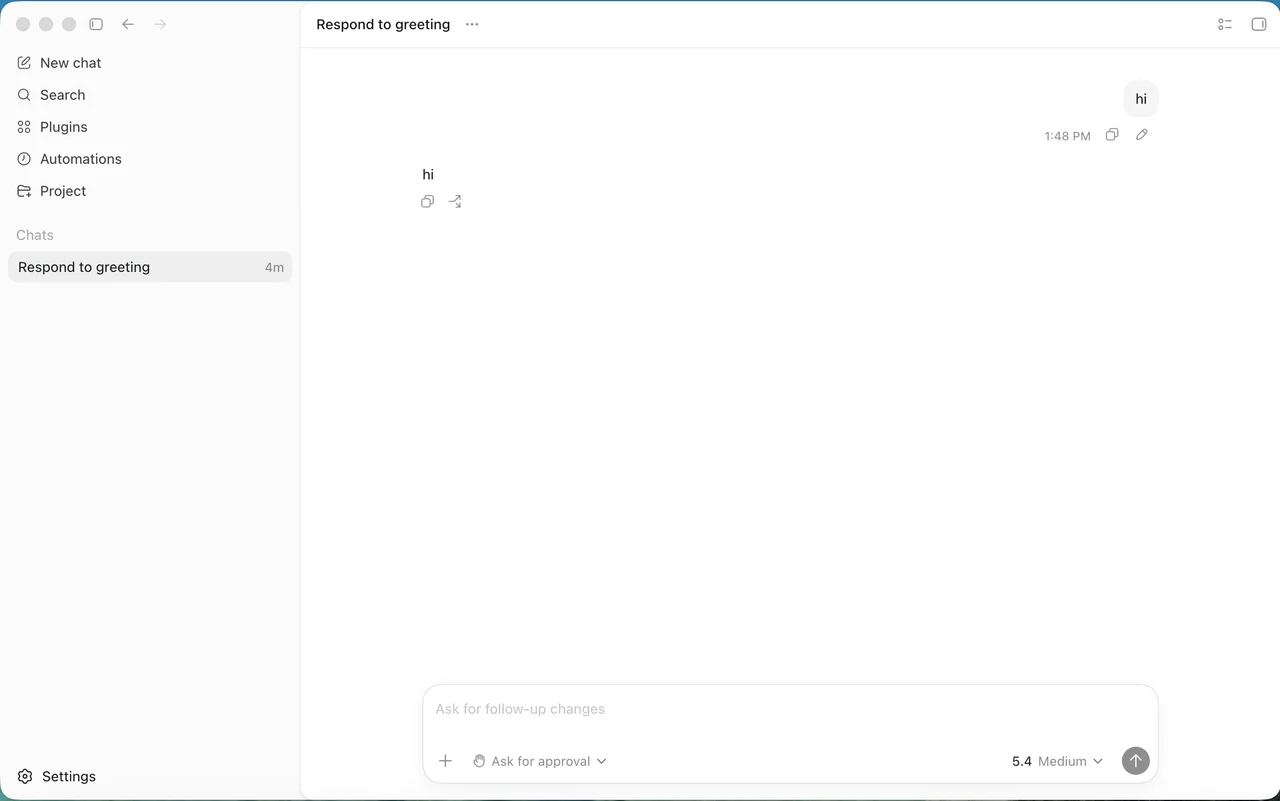
Codex Desktop で “hi” のような短いテストメッセージを送ります。最終確認は、設定ファイルの有無ではなく、Codex Desktop が現在の provider 経由でリクエストを送り、実際の応答を受け取れるかです。
Codex Desktop が hi と返せば、key、endpoint、モデル、provider 選択が連携できています。失敗した場合は、複数の設定を同時に変える前に、画面上の最初の明確なエラーを読みます。
よくある失敗点
Codex が認証エラーを返す場合は、まず API key を確認します。モデルエラーなら provider が対応する正確なモデル名を確認します。接続エラーなら base URL と、末尾に /v1 が必要かを確認します。
実際の key をスクリーンショット、issue、チャットログ、記事に貼らないでください。公開コンテンツではプレースホルダーを使い、実際の値は秘密情報管理ツールに置きます。
検証メモ
確認日:2026-06-17。当時入手できる CC Switch Desktop と Codex app で実測し、Codex Desktop が選択した provider 経由で hi を返すことを確認しました。自分の provider を設定するときは、実際の API key をスクリーンショット、チャットログ、issue に載せないでください。